






文章详情
更多工具
会议回放视频生成二维码分享全员?原来不用压缩文件这么简单
开完会要把录屏分享给全员,你可能遇到过这些麻烦:文件太大微信发不了,上传网盘还要逐个通知链接,有些同事下载后说手机内存不够。更头疼的是,重要会议内容不想随便外传,但普通分享方式很难管控权限。现在有个更直接的办法:把视频生成二维码。参会人员扫码就能直接观看,不用下载、不占空间,还能设置密码和有效期。无论是打印在会议纪要上,还是发到工作群里,都比传统方式省事得多。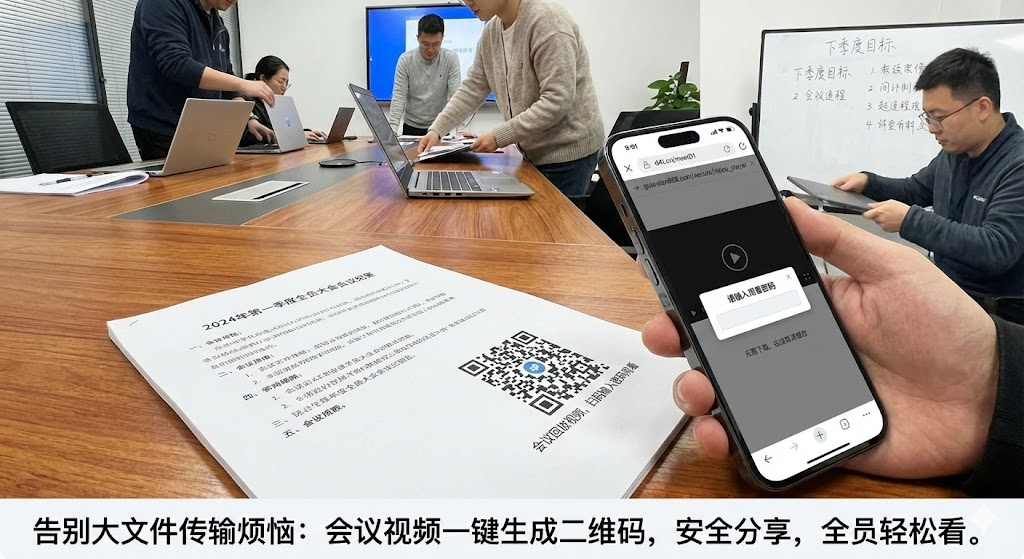
1、为什么视频二维码更适合会议场景
1-1、文件传输的实际困境
会议录屏通常在300MB到2GB之间。微信单个文件限制200MB,企业微信也只支持2GB。邮件发送?很多企业邮箱附件上限只有50MB。压缩后画质下降,演示PPT上的文字都看不清,反而影响回看效果。
网盘分享虽然能解决大小问题,但需要逐个发送链接,有些同事还会因为网盘容量满了无法保存。更关键的是,文件一旦下载到本地,你就无法控制后续传播范围。
1-2、二维码带来的改变
视频转成二维码后,本质是把文件变成在线播放链接。扫码后直接在浏览器或小程序里观看,不需要下载到手机。分享变简单了,二维码可以直接插入PPT最后一页,会后投屏展示;也可以打印贴在会议室门口,方便缺席人员补看。跨部门协作时,把二维码发到群里,所有人都能同步获取。
权限可控制。你能设置访问密码,只有输入正确才能观看;也能限定有效期,比如7天后自动失效,避免内容长期流传。如果是客户案例讨论这类敏感会议,这个功能尤其实用。数据能追踪,部分工具支持统计扫码次数和观看时长,你能了解哪些内容大家反复回看,哪些部分可能需要补充说明。
2、具体操作流程拆解
2-1、准备工作要做什么
首先确认视频文件格式。常见的MP4、MOV、AVI都支持,但建议转成MP4,兼容性最好。如果录屏软件导出的是其他格式,用格式工厂之类的免费工具转一下。
其次检查文件大小。虽然二维码生成工具通常支持大文件,但上传速度和后续播放流畅度会受影响。如果视频超过1GB,可以适当调整分辨率,比如从1080P降到720P,文件能缩小一半,但观看体验不会差太多。
最后选择合适的生成工具。市面上有不少免费平台,但要注意几个关键点:是否支持500MB以上文件、生成的二维码有没有有效期限制、播放页面会不会插入广告。如果你需要批量生成多个会议视频的二维码,八木屋二维码生成器支持一次上传多个文件并批量生码,每个二维码对应一个视频,能节省不少重复操作时间。
2-2、上传和设置的关键步骤
打开生成工具后,通常有两种上传方式。一种是直接拖拽本地文件,适合视频已经保存在电脑里的情况。另一种是粘贴网盘链接,如果你习惯把会议录屏存在百度网盘或阿里云盘,可以先获取分享链接,再粘贴到工具里。
上传过程中注意网络稳定。大文件传输如果中断,可能需要重新开始。建议选择网速较好的时段操作,或者提前把视频上传到网盘,用链接方式会更快。
上传完成后进入设置环节。访问权限方面,如果是内部培训或战略讨论,勾选「需要密码访问」,密码可以单独通知参会人员。常规周会可以不设密码,方便大家随时回看。有效期限建议根据内容时效性设置,季度总结会可以设置90天,临时项目讨论会设置30天就够。过期后二维码会自动失效,避免过时信息继续传播。播放页面有些工具允许自定义标题和说明文字,你可以写上「2024年Q1营销复盘会议」,让扫码的人一眼知道内容主题。
3、不同场景的应用建议
线下会议的延伸触达方面,大型培训或年会结束后,可以把二维码打印成A4海报,贴在公司公告栏或茶水间。新员工入职时如果错过了培训,扫码就能补看完整内容。部门周会可以把二维码放在会议纪要最后,纪要通常只记录结论,具体讨论过程容易遗漏。有了视频回放,大家对决策背景理解得更透彻。跨地域团队协作时,二维码能解决时差问题,北京开完会生成二维码,发给美国同事,他们醒来后扫码就能同步信息,不用等着开第二次会。
线上会议的高效分发场景中,钉钉或企业微信开完会,可以把二维码直接发到群公告置顶。比群文件更醒目,也不会被后续消息淹没。如果涉及多个协作群,不用逐个发送视频文件,统一发二维码就行。客户沟通场景也适用,方案讲解会结束后,把二维码发给客户,他们内部讨论时可以反复回看关键演示环节,比单纯发PPT更有说服力。














