
使用教程
一、核心功能
- 设备档案随身查用:扫码即显示设备名称、型号、编号、位置、技术参数及使用手册,重要信息永不丢失。
- 状态展示与管理:设备当前状态(如“运行正常”、“故障待修”、“保养到期”)清晰展示,操作人员可现场扫码、一键更新状态。
- 完整维保历史追溯:所有巡检打卡、维修申请、处理过程、更换配件记录均永久留存,形成完整的设备“健康履历”,支持一键导出。
二、效果展示
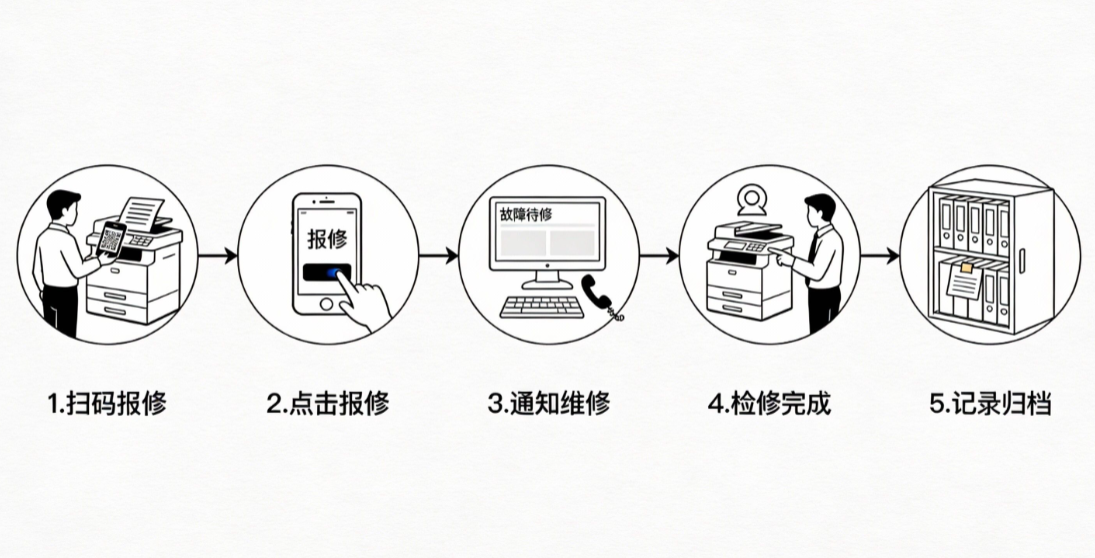
以一台办公室打印机为例:
- 发现故障:员工小王发现打印机卡纸,扫描机身上的二维码。
- 一键报修:页面显示设备信息及状态。小王点击“报修”,描述“频繁卡纸”,并拍摄卡纸视频上传后提交。
- 状态同步:系统状态自动变更为“故障待修”。管理员看到该情况,立马通知维修人员到场处理。
- 维修与记录:李工到场,检修后更换搓纸轮。他扫码进入维修界面,填写故障原因、处理措施、更换的配件型号,并将状态更新为“维修中”。
- 验收与归档:小王测试打印正常后,扫码点击“确认修复”。状态自动更新为“运行正常”,本次维修全记录自动归入该设备档案。
三、适用场景
- 办公行政:管理打印机、复印机、投影仪、饮水机等设备的日常使用与报修。
- 生产制造:对生产线设备、仪器仪表进行定期点检、保养记录与突发故障管理。
- 物业后勤:管理电梯、消防设备、空调机组、配电箱的巡检与预防性维保。
- 实验室:跟踪精密仪器的使用状态、校准日期和维修历史。
- 商业设施:管理商场、酒店的厨房设备、清洁设备等资产的运行维护。
四、创建教程
1. 准备与规划
列出需管理的所有设备,整理好它们的型号、编号、位置等基本信息。
2. 使用模板
点击「使用此模板」进入编辑页面,开始制作设备管理维保二维码。
- 使用并配置模板:
- 生成与张贴二维码:
- 为单台设备生成独立二维码并测试流程。
- 将二维码制作成耐用标签,牢固粘贴于设备显著位置。
- 设置权限与通知:
- 在后台,为不同人员设置权限(如:所有人可报修,仅维修组可处理工单)。
- 配置通知规则,确保报修单能即时通知到相关责任人。
五、常见问题
- 设备信息录入错误,或设备换了位置,如何修改?
管理员可随时登录后台,在“内容管理-活码列表”中找到对应设备的二维码,直接编辑其基础信息(如名称、型号、位置)。修改后,现场扫码看到的内容将实时更新,无需更换二维码。 - 如何防止非相关人员恶意扫码、胡乱提交报修?
以下操作均可设置权限:①二维码访问,②状态更新权限,均可设置密码后访问/操作、内部成员可访问/操作;指定成员可访问/操作。
预设标签样式
当前样式:简单标签
手机扫码查看效果
相似模板
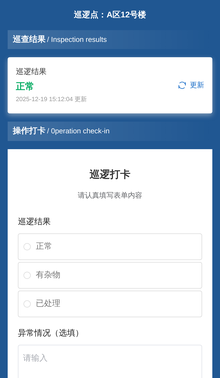
巡逻打卡
将区域生成巡检码,管理员可查看巡逻进度和异常情况
创建
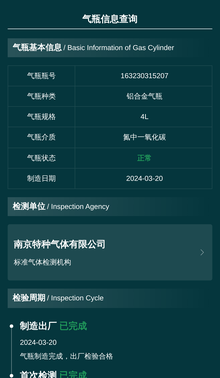
气瓶信息查询
扫码即可查看气瓶充装记录、检验周期、使用状态等信息
创建
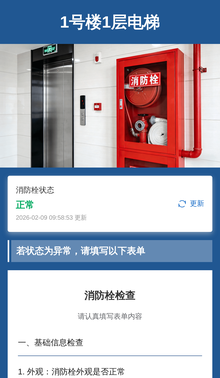
消防栓检查
扫码进行消防栓的安全检查,支持电子签名确认。
创建
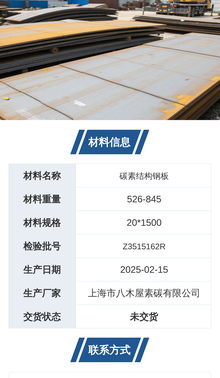
材料标识
扫码查看材料规格信息和照片
创建
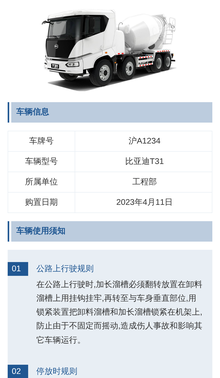
车辆标识
一车一码,将二维码贴在车内,可随时通知用车。
创建
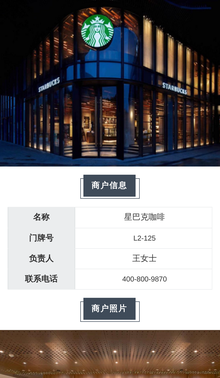
门牌信息
一店一码,记录商户信息和联系方式
创建
更多模板,请前往 模板库 查看