文章详情
更多工具
视频二维码怎么制作?一键生成,扫码即可播放!
在日常生活中,视频已经渗透到了我们生活中的方方面面。
它们在线上传播非常方便,但在线下想让别人能快速观看视频。缺时常变得特别麻烦。
而视频转为二维码则能解决这个难题——只需用户扫一扫,就能够立即查看到视频,非常方便。
今天就以八木屋二维码生成器为例,教大家如何将视频转为二维码。
一、开始之前:先确定好你的需求
在制作前,需要先确定下你希望二维码展示什么内容,不同的需求,将对应着生成器中不同的生码方式。
-
单个视频生成二维码:一个二维码对应一个视频。
-
多个视频生成二维码:一个二维码可包含多个视频,又或者是多个二维码每个分别对应一个视频。
-
多种内容生成二维码:一个二维码中可同时包含视频、图片、音频等多媒体内容。
八木屋二维码生成器同时支持以上三种方式,可根据您的实际需求进行操作。下面我就给大家演示一下:
二、单个视频生成二维码
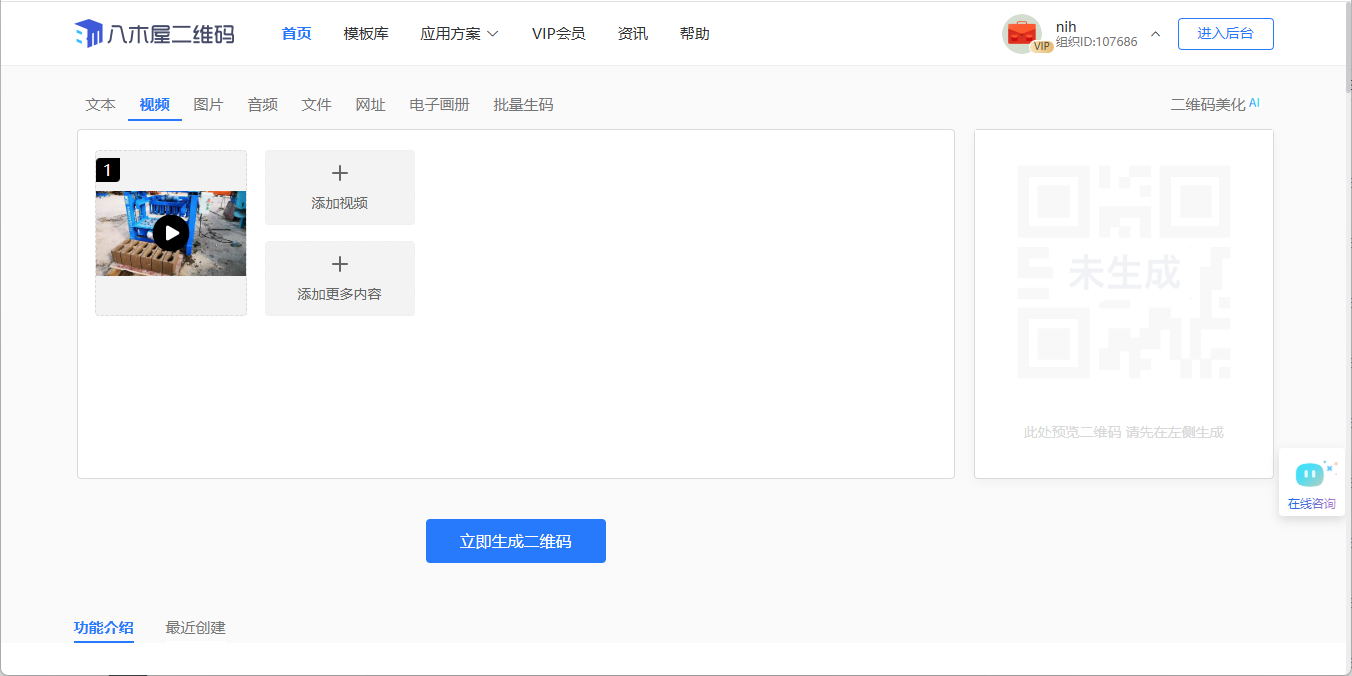
1、上传视频
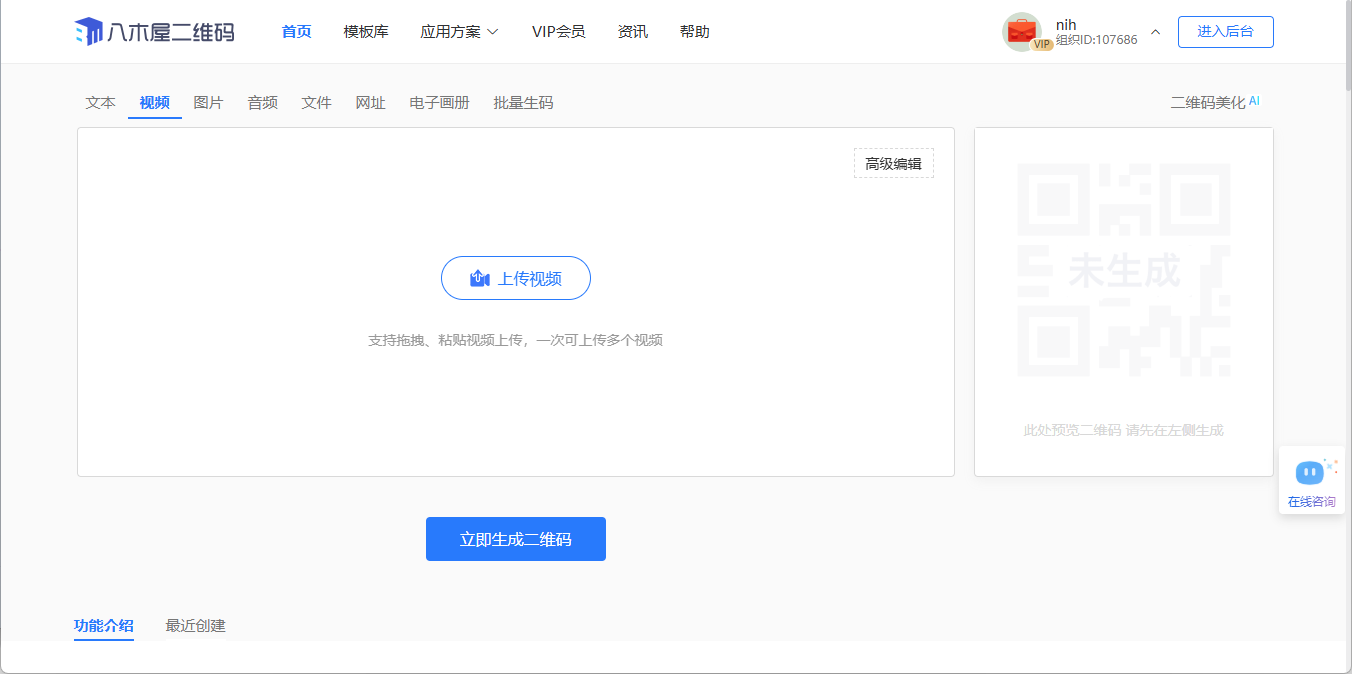
浏览器搜索“八木屋二维码生成器”或前往(www.bamuwu.com)在列表中找到“视频”功能。点击「上传视频」按钮,从你电脑中选择你想要分享的那个视频。
2、生成二维码
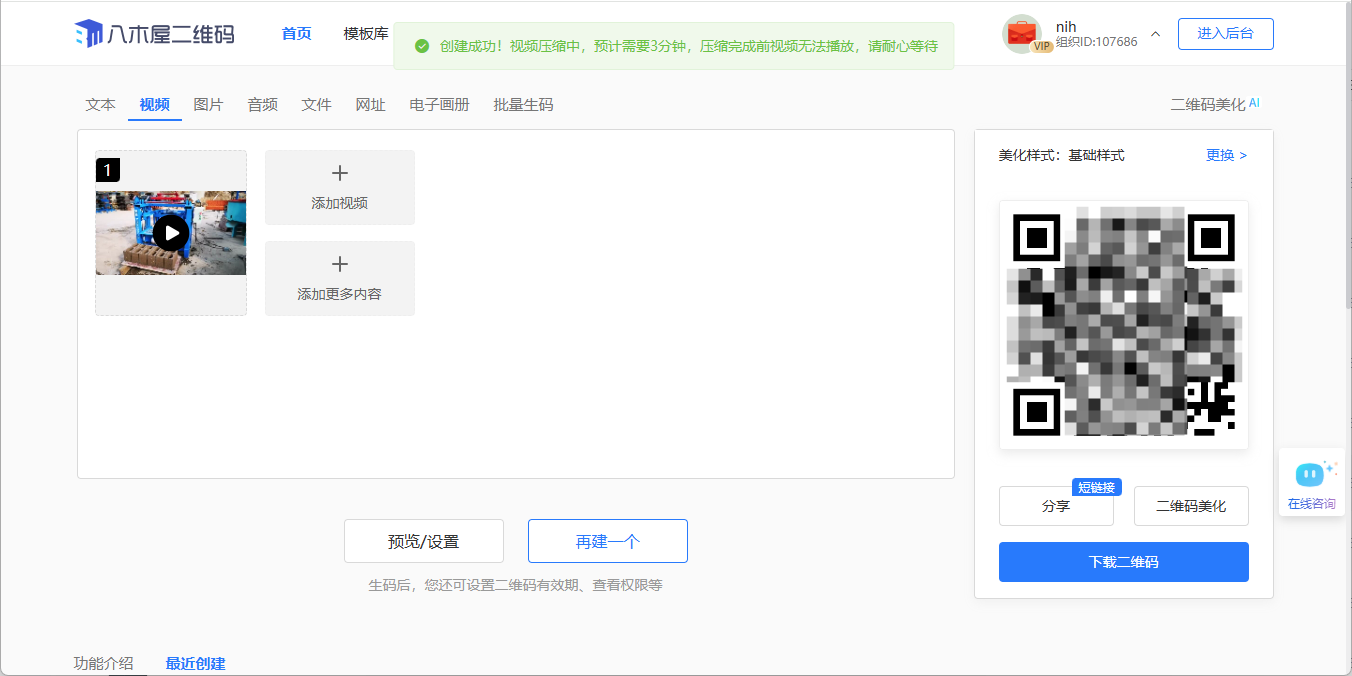
上传至列表后,点击“生成二维码”。二维码会显示在页面的右侧。
点击“下载二维码”即可将生成的二维码下载至本地。
这样,一个视频就会对应一个二维码,用户扫码后即可直接观看。
三、多个视频生成二维码
多视频生成八木屋支持如下两种方式:
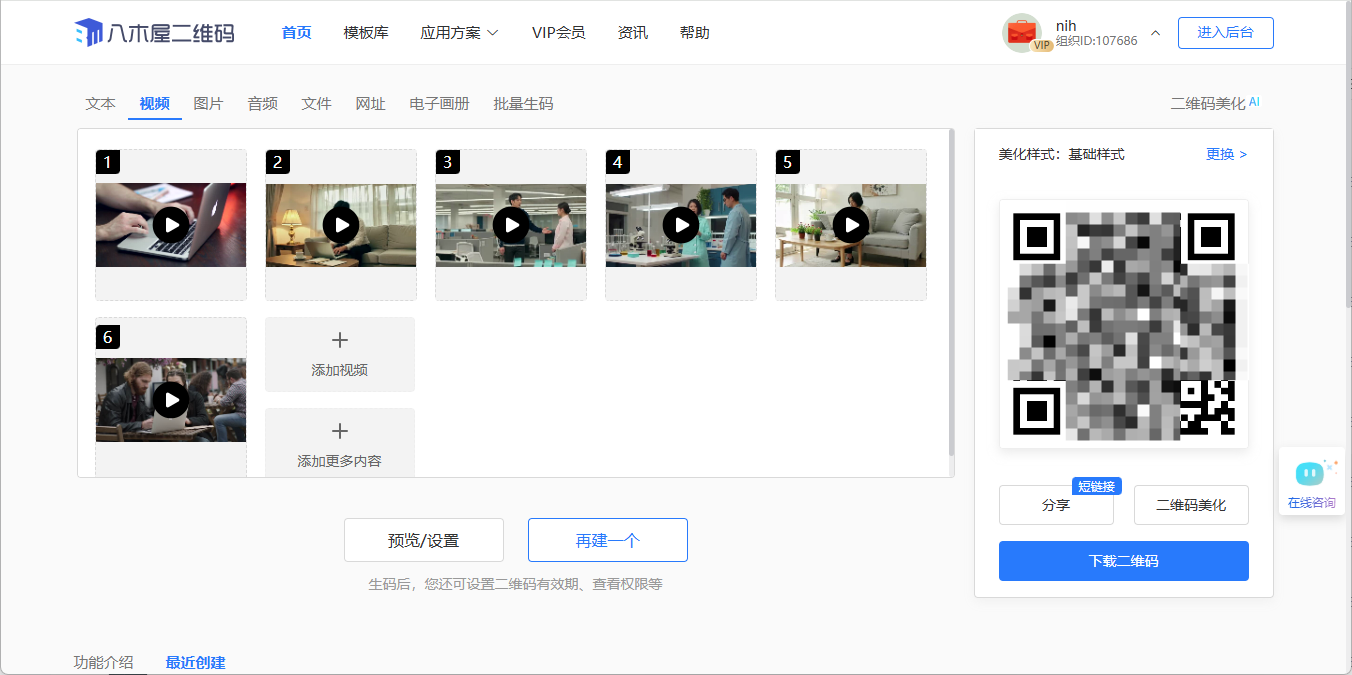
1、一个二维码对应多个视频
操作方法与单视频生成步骤一样,只需在上传时一次性选择多个视频,上传后点击「立即生成二维码」即可。扫描二维码后,系统会展示一个视频列表,用户可自由选择播放。
2、多个二维码每个对应一个视频
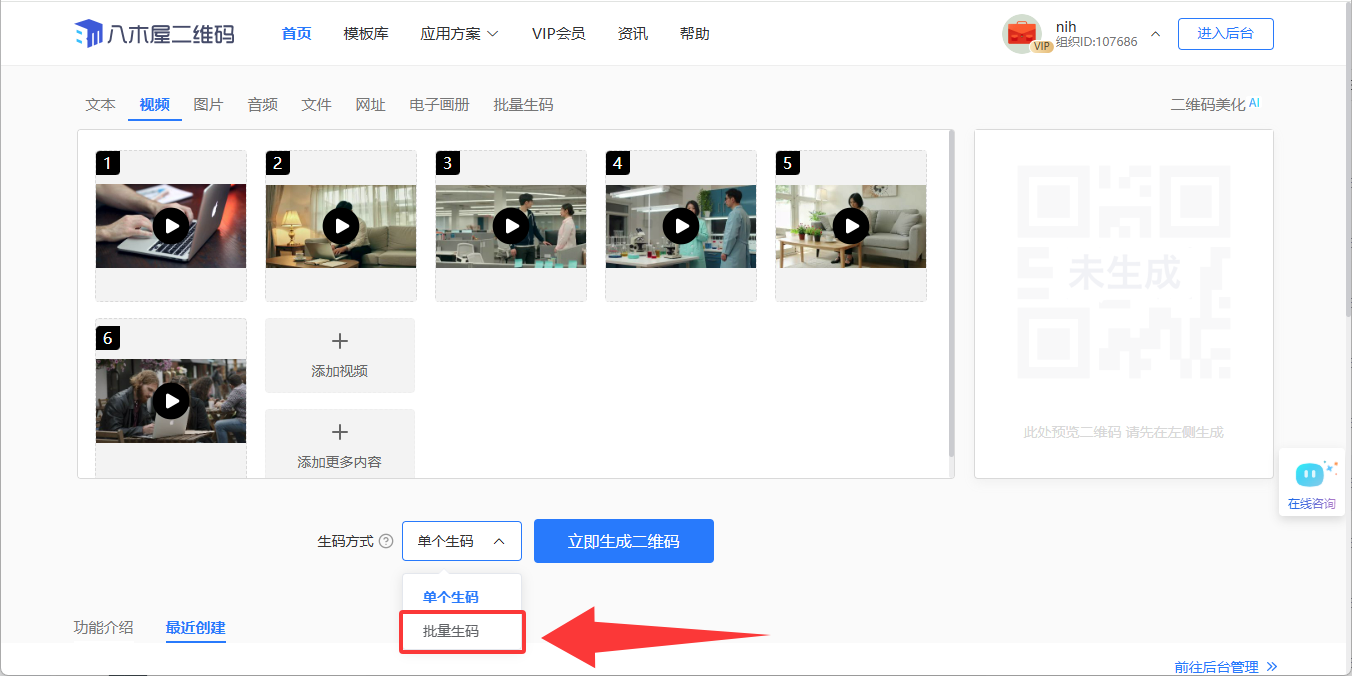
如果你需要批量生成二维码,可在生成多个视频后,将生成模式切换为“批量生成模式”。
修改成功后,点击「立即生成二维码」,即可一次性为每个视频生成一个独立的二维码了。
四、多种内容生成二维码(视频+图片+音频)
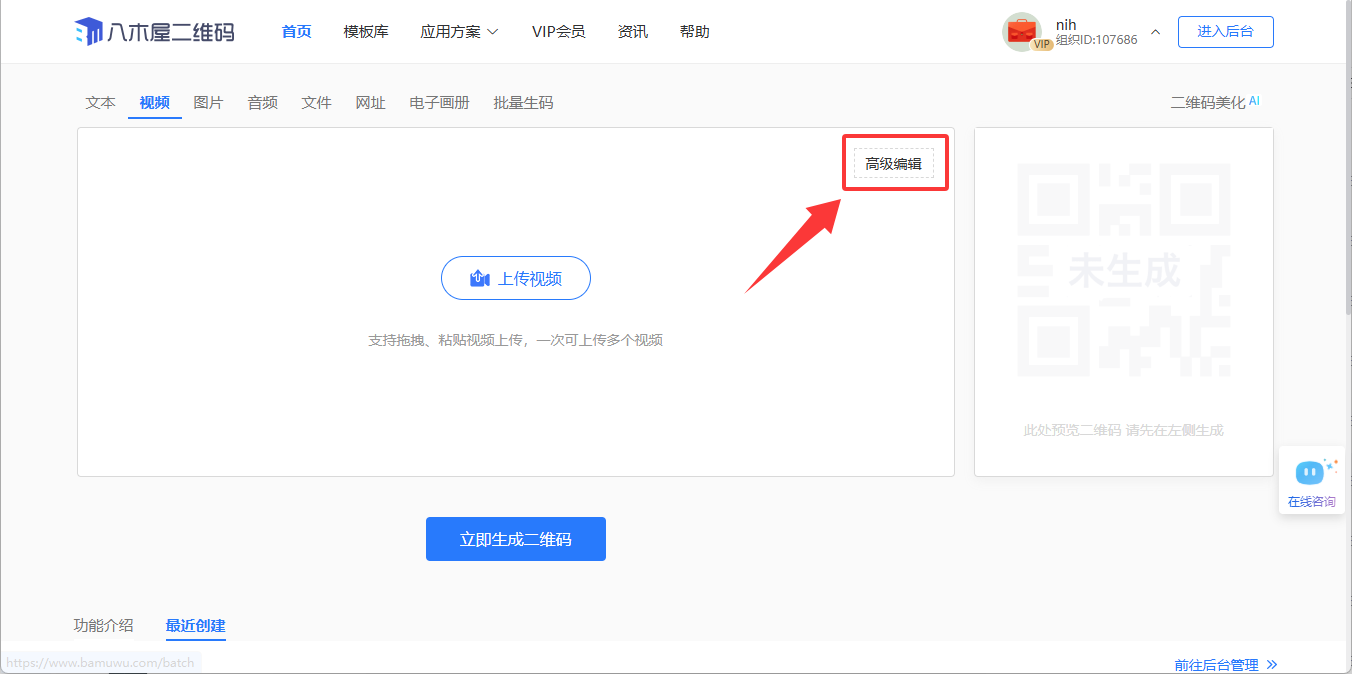
如果你希望一个二维码中同时包含视频、图片、音频等多媒体内容,可使用八木屋的「高级编辑」功能,以满足一些更为复杂的场景需求。
操作步骤:
-
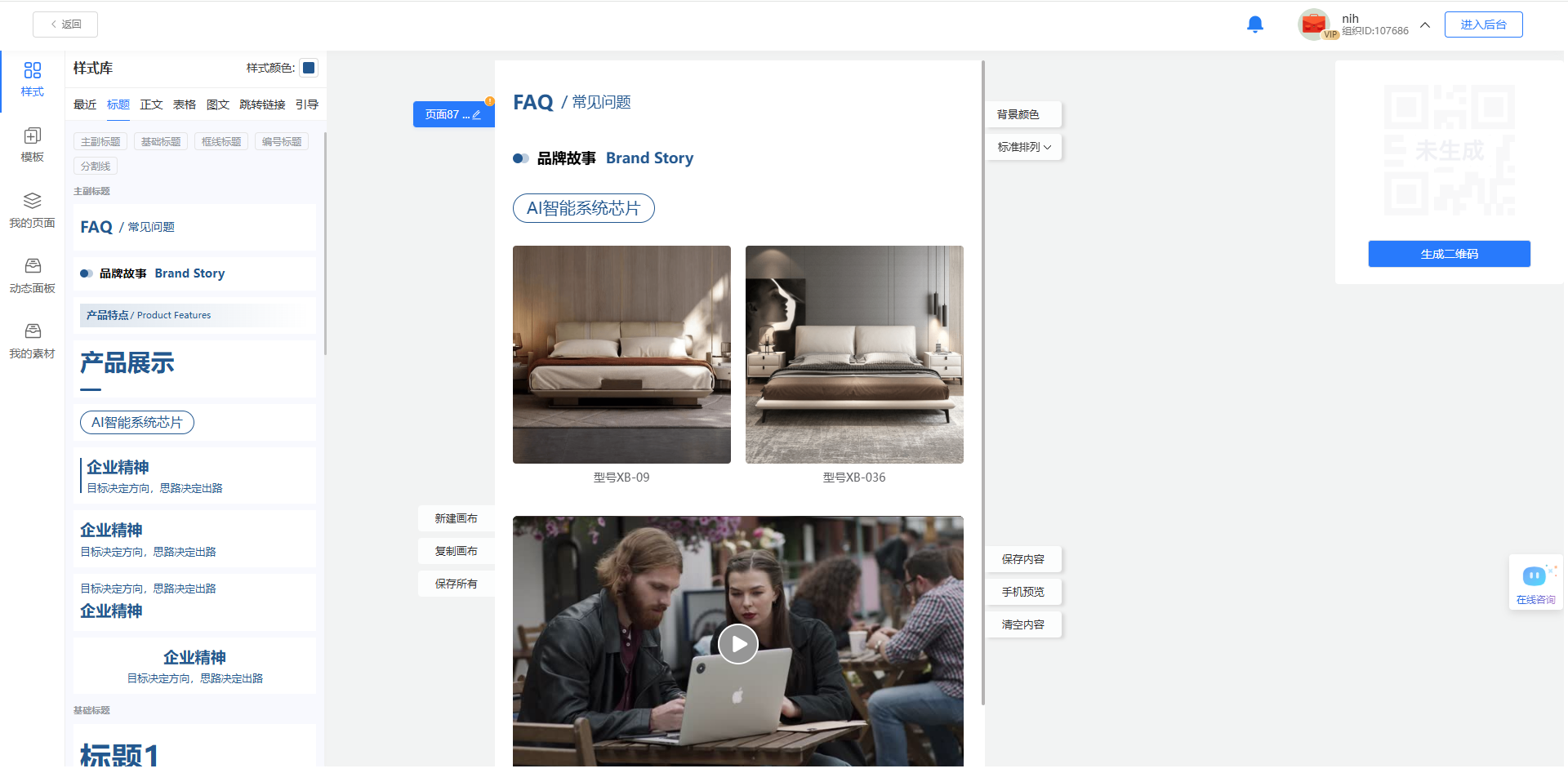
入口:点击“视频”板块的「高级编辑」,即可进入编辑器页面当中。
-
进入「编辑器」之后,页面分为如下三个部分,
-
样式库:可添加文字、图片、音频、文件、联系方式等组件;
-
编辑区域:可自由拖拽元素、调整顺序、创建多个页面;
-
生码区域:预览与生成二维码。
-
当页面排版玩后,点击右侧的「生成二维码」即可,在右侧二维码区域生成最终的二维码。
这种方式非常适合需要展示复杂内容的场景,比如活动展示页、产品介绍也、课程内容页等。
五、常见问题:
1、 一个视频二维码可以放多个视频吗?
可以的。一个视频二维码最多支持添加多个视频,扫码后可浏览视频列表并选择播放。
2、 视频二维码支持哪些格式?
支持常见视频格式,例如mp4、vcd、flv、avi、mov、m4v等
3、 更换视频后需要重新打印二维码吗?
不需要。视频二维码是活码,后台更换视频内容后,所有已打印的二维码会自动指向最新视频,无需重新生成和打印。
六、总结
通过八木屋二维码生成器,无论是单个视频、多个视频、还是多媒体混合的内容,都能轻松生成二维码。视频转二维码后,别人只需扫一扫,就能立刻观看,非常适合线下展示、产品介绍等各种场景。
以上就是如何将视频生成二维码的全部内容了,希望能对大家来说有所帮助。